Nach diesen sieben Schritten startet dein Laptop in Sekunden statt in Minuten, Programme öffnen ohne Gedenkpause, und du weißt, ob sich das Gerät überhaupt noch lohnt. Die Software-Schritte kosten einen Nachmittag. Der SSD-Einbau dauert etwa eine Stunde, in der Werkstatt einen Tag. Den größten Sprung bringt fast immer die SSD, nicht irgendein Tuning-Tool.
Was du brauchst
Für die Software-Schritte reicht der Laptop selbst plus ein Ort für die Datensicherung, also eine externe Festplatte oder ein Cloud-Speicher. Für die Neuinstallation kommt ein USB-Stick mit mindestens 16 GB dazu.
Wer Hardware tauschen will, braucht zusätzlich einen kleinen Kreuzschlitz-Schraubendreher, eine passende SSD oder passende RAM-Riegel und eine Anleitung zum eigenen Modell. Die Suche nach Modellname plus "SSD tauschen" liefert meist eine bebilderte Schritt-für-Schritt-Hilfe.
Schritt 1: Ist-Zustand messen
Erst messen, dann kaufen. Öffne den Task-Manager mit Strg, Umschalt und Esc und schau in den Reiter Leistung, während der Laptop sich träge anfühlt. Drei Werte interessieren: Auslastung von Datenträger, Arbeitsspeicher und Prozessor. Notiere, welcher Wert am Anschlag klebt.
| Beobachtung | Wahrscheinliche Ursache | Wirksamster Schritt |
|---|---|---|
| Datenträger dauerhaft bei 100 Prozent | Mechanische Festplatte am Limit | SSD einbauen (Schritt 5) |
| Arbeitsspeicher über 85 Prozent | Zu wenig RAM für deine Nutzung | RAM aufrüsten (Schritt 6) |
| Prozessor auch im Leerlauf hoch | Hintergrundprogramme, selten Schadsoftware | Ausmisten (Schritt 3), Neuinstallation (Schritt 4) |
| Langer Start, danach brauchbar | Überfüllter Autostart | Autostart entrümpeln (Schritt 3) |
Die Tabelle ersetzt keine Diagnose, sie sortiert Prioritäten. Wer den Engpass kennt, kauft nichts Überflüssiges.
Schritt 2: Daten sichern
Vor jedem weiteren Schritt kommt das Backup. Sichere Dokumente, Fotos und den Browser-Datenbestand auf eine externe Platte oder in die Cloud. Prüfe stichprobenartig, ob sich Dateien aus der Sicherung öffnen lassen. Denk auch an Lizenzschlüssel und gespeicherte Passwörter, die nach einer Neuinstallation sonst fehlen.
Wie ein dauerhaftes, automatisches Backup aussieht, steht im Ratgeber Backups einrichten. Für diese Anleitung genügt die einfache Variante: einmal alles Wichtige extern kopieren.
Schritt 3: Autostart und Bloatware ausmisten
Im Task-Manager findest du den Reiter Autostart. Deaktiviere dort alles, was nicht beim Hochfahren laufen muss. Updater, Spiele-Launcher und Hersteller-Assistenten gehören selten dazu. Virenschutz und Cloud-Sync bleiben an.
Danach in die Einstellungen unter Apps: Deinstalliere Programme, die du seit Monaten nicht geöffnet hast, besonders vorinstallierte Testversionen. Finger weg von Registry-Cleanern und Tuning-Suiten. Sie versprechen genau das, was du gerade von Hand erledigst, und bremsen als Dauerläufer oft selbst.
Schritt 4: Neuinstallation als Reset-Weg
Bleibt das System nach dem Ausmisten zäh, hilft der Schnitt: Windows zurücksetzen oder frisch installieren. Über die Jahre sammeln sich alte Treiber, verwaiste Dienste und Reste entfernter Programme. Eine saubere Installation räumt das in einem Zug ab.
Der eingebaute Weg läuft über die Einstellungen unter Wiederherstellung, Option "Diesen PC zurücksetzen". Gründlicher ist ein Installations-Stick, den du mit dem offiziellen Media Creation Tool von Microsoft erstellst. Rechne mit ein bis zwei Stunden plus der Zeit, deine Programme neu einzurichten. Ohne Backup aus Schritt 2 startest du diesen Schritt nicht.
Schritt 5: HDD gegen SSD tauschen
Das ist der größte Hebel. Steckt im Laptop noch eine mechanische Festplatte, verkürzt eine SSD den Windows-Start von rund 90 Sekunden auf unter 15. Programme öffnen ähnlich viel schneller, weil fast jede Wartezeit im Alltag am Datenträger hängt.
Erst der Eignungs-Check: Der Task-Manager zeigt im Reiter Leistung, ob "HDD" oder "SSD" verbaut ist. Steht dort schon SSD, überspringst du diesen Schritt. Ältere Laptops nutzen fast immer das 2,5-Zoll-SATA-Format, für das es passende SSDs von allen großen Herstellern gibt.
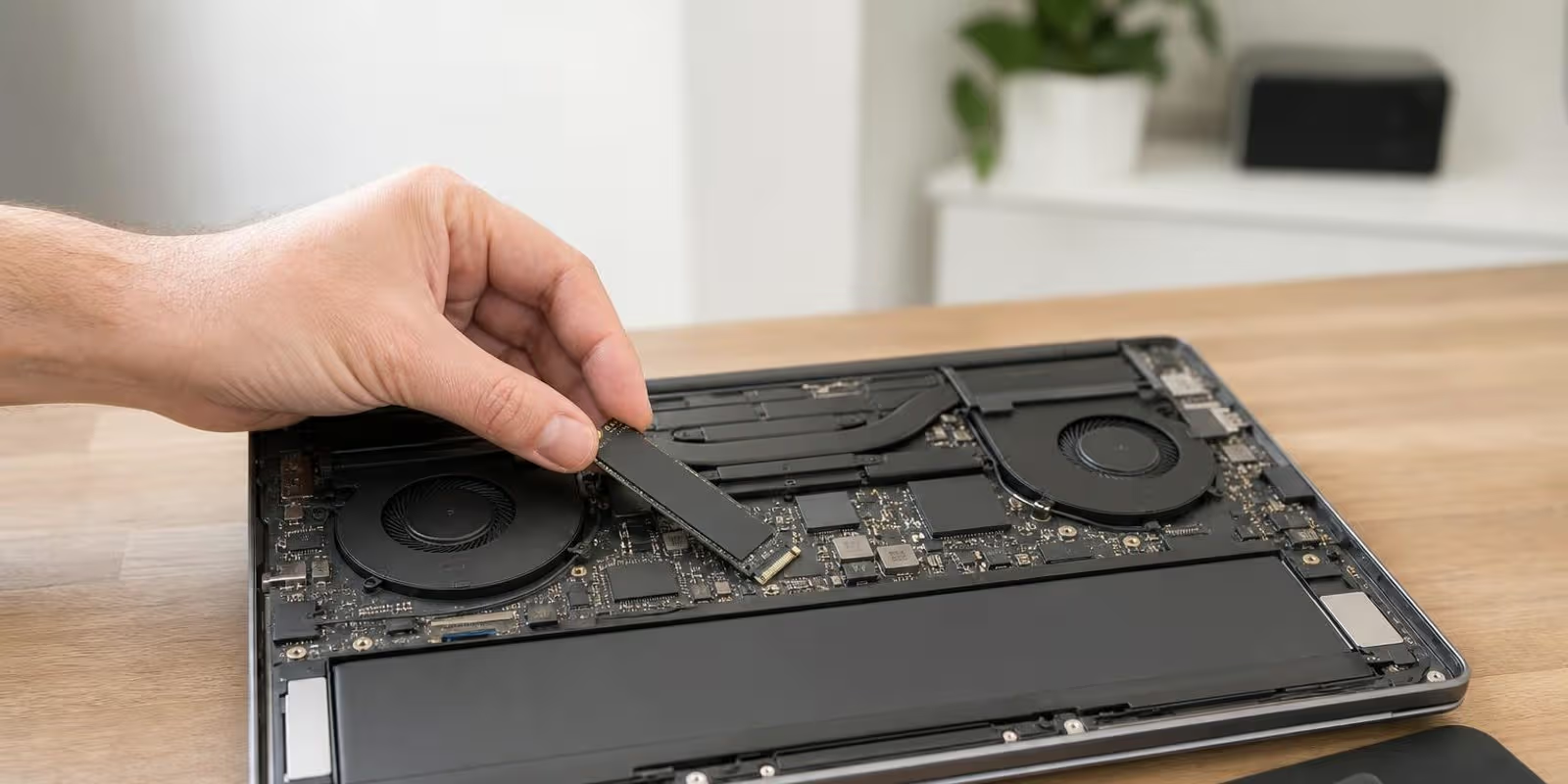
Der Einbau folgt einem Prinzip: Laptop herunterfahren, Netzteil abziehen, Bodenplatte abschrauben, Akku-Stecker lösen, alte Platte gegen die SSD tauschen, zuschrauben. Danach installierst du Windows frisch vom Stick aus Schritt 4, das ist sauberer als Klonen. Wer nicht schrauben will, gibt das Gerät in eine PC-Werkstatt: Der Tausch samt Installation ist dort Routinearbeit. So oder so lohnt der Tausch fast immer.
Schritt 6: RAM aufrüsten, wenn möglich
Zeigt der Task-Manager dauerhaft über 85 Prozent Speicherauslastung, bringt mehr RAM spürbar Ruhe ins System. Weniger als 8 GB sind für aktuelles Windows mit Browser knapp. Prüfe zuerst, ob der Speicher deines Modells gesockelt oder fest verlötet ist. Verlötet heißt: keine Aufrüstung möglich.
Bei gesockeltem Speicher zählt der passende Riegeltyp, den die Modellanleitung oder der Kompatibilitätscheck des Speicherherstellers nennt. Wie viel Speicher welche Nutzung braucht, schlüsselt der Artikel Wie viel RAM du brauchst auf. Der Einbau selbst folgt demselben Prinzip wie beim SSD-Tausch.
Schritt 7: Die Grenze ehrlich ziehen
Nicht jeder Laptop verdient das Upgrade. Der Prozessor lässt sich im Laptop praktisch nie tauschen, und er setzt die Obergrenze. Ist die CPU älter als acht bis zehn Jahre, hat sie nur zwei Kerne oder fällt das Gerät aus dem Windows-Support, verpufft auch die beste SSD im nächsten Engpass.
Rechne nüchtern: Kosten für SSD, RAM und eventuell Werkstatt gegen den Preis eines generalüberholten Business-Geräts. Liegt das Upgrade bei mehr als der Hälfte davon, kauf lieber gebraucht. Wie das ohne Reinfall klappt, zeigt der Ratgeber gebrauchte Laptops kaufen.
Häufige Fehler
Der teuerste Fehler ist die falsche Reihenfolge: erst Hardware kaufen, dann messen. Wer bei vollem RAM eine SSD bestellt, behebt den falschen Engpass. Ebenso verbreitet: das Backup überspringen, weil "schon nichts passieren wird". Beim Öffnen des Gehäuses ist die alte Platte schnell beschädigt.
Drei weitere Klassiker. RAM kaufen, ohne zu prüfen, ob er verlötet ist. Die alte, zugemüllte Installation auf die neue SSD klonen, statt frisch zu installieren. Und Tuning-Tools als Abkürzung nutzen, die im Hintergrund selbst Leistung kosten.
Vorher prüfen
- Backup erstellt und stichprobenartig getestet?
- Passwörter und Lizenzschlüssel zugänglich, Windows-Konto bekannt?
- Task-Manager gecheckt: Welcher Wert klebt am Anschlag?
- Datenträgertyp geprüft: HDD oder schon SSD?
- RAM gesockelt oder verlötet, passender Riegeltyp notiert?
- Anleitung zum eigenen Modell gefunden, Schraubendreher passt?
- Upgrade-Kosten gegen den Preis eines Gebrauchtgeräts gerechnet?
- Ein freier Nachmittag ohne Termindruck eingeplant?
Für den nächsten Schritt
Läuft der Laptop wieder rund, bleibt er es mit wenig Pflege: Autostart schlank halten, Updates mitnehmen, einmal im Jahr ausmisten. Die Grundlagen zu Kaufentscheidungen bündelt die Laptop-Kaufberatung. Wer beim Messen gemerkt hat, dass der Speicher der Engpass ist, liest Wie viel RAM du brauchst. Und falls Schritt 7 gegen das Upgrade ausfiel: Gebrauchte Laptops kaufen zeigt den günstigen Ersatzweg.